

Kurz und knapp
- Lade Fire TV Remote aus dem App Store.
- Verbinde dein iPhone mit demselben WLAN wie den Fire TV.
- Öffne die App und tippe beim lokalen Netzwerk auf „Erlauben“.
- Tippe auf deinen Fire TV und folge dem Hinweis auf dem Bildschirm.
Das brauchst du
- Ein iPhone oder iPad mit iOS bzw. iPadOS 18.6 oder neuer.
- Ein Fire TV Gerät: einen Fire TV Stick (Lite, HD, 4K, 4K Max), einen Fire TV Cube oder einen Smart-TV mit integriertem Fire TV.
- Dein WLAN. iPhone und Fire TV kommunizieren über dein Heimnetz, deshalb müssen beide im selben Netzwerk sein. Bluetooth-Kopplung, IR-Blaster oder Kabel brauchst du nicht.
Ist dein Fire TV neu oder hat er die WLAN-Verbindung verloren, bring ihn zuerst online. Ohne Fernbedienung geht das am schnellsten mit dem Hotspot-Trick.
iPhone als Fire TV Fernbedienung einrichten
1. App installieren
Lade Fire TV Remote aus dem App Store. Im deutschen Store heißt die App „Fire TV Stick - Fernbedienung“. Der Download ist kostenlos. Die Oberfläche ist auf Englisch, die Tasten sehen aber aus wie auf der Original-Fernbedienung.
2. Beide Geräte ins selbe WLAN
Öffne am Fire TV Einstellungen › Netzwerk und schau nach, mit welchem WLAN er verbunden ist. Auf dem iPhone wählst du unter Einstellungen › WLAN dasselbe Netzwerk. Ein Gastnetz (bei der FRITZ!Box der „Gastzugang“) oder ein separates Smart-Home-Netz funktioniert nicht, weil Geräte dort einander nicht sehen dürfen.
3. Zugriff aufs lokale Netzwerk erlauben
Beim ersten Start fragt das iPhone, ob die App Geräte in deinem lokalen Netzwerk finden und sich mit ihnen verbinden darf. Tippe auf „Erlauben“ – nur so entdeckt die App deinen Fire TV. Hast du versehentlich abgelehnt, aktivierst du den Zugriff unter Einstellungen › Datenschutz & Sicherheit › Lokales Netzwerk.
4. Fire TV auswählen
Die App durchsucht dein Netzwerk und listet jeden gefundenen Fire TV auf, meist innerhalb weniger Sekunden. Tippe auf das Gerät, das du steuern willst, und folge dem Hinweis auf dem Bildschirm. Beim nächsten Mal verbindet sich die App automatisch.
5. Loslegen
Fertig. Der Hauptbildschirm funktioniert wie die Original-Fernbedienung: oben Ein/Aus und Stumm, in der Mitte der Navigationsring mit OK, darunter Wiedergabe/Pause, Vor- und Zurückspulen, Lautstärke, Zurück, Home und Menü.
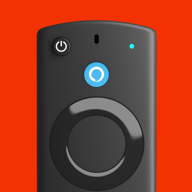
Fire TV Remote fürs iPhoneTouchpad, Sprache, Tastatur und Apps mit einem Tipp für jeden Fire TV in deinem Zuhause.
Kostenlos ladenMehr aus der App herausholen
- Touchpad für lange Listen. Wischen zum Bewegen, einmal tippen für OK, doppelt tippen für Wiedergabe oder Pause. Das geht schneller, als sich mit den Pfeiltasten durch eine lange Reihe zu klicken.
- Tippen statt suchen. Ist ein Suchfeld oder Anmeldefeld zu sehen, öffne in der App die Tastatur, tippe auf dem iPhone und sende den Text. Aus einem zweiminütigen Passwort werden 10 Sekunden.
- Einfach sagen. Tippe aufs Mikrofon und sag, was du sehen willst.
- Direkt in die App. Öffne Netflix, Prime Video, YouTube oder Disney+ direkt, statt über die Startseite zu scrollen.
- Leise schauen. Mit privatem Hören kommt der Ton über deine Kopfhörer.
- Mehrere Fernseher. Jeder Fire TV in deinem WLAN erscheint in der Geräteliste. So wechselst du mit einem Tipp das Zimmer.
Wenn die App deinen Fire TV nicht findet
Fast jedes Verbindungsproblem liegt am Netzwerk. Geh diese Liste der Reihe nach durch:
- Netzwerknamen vergleichen. Fire TV (Einstellungen › Netzwerk) und iPhone müssen dasselbe WLAN anzeigen. 2,4 und 5 GHz desselben Routers sind kein Problem.
- VPN ausschalten. Ein VPN leitet den Verkehr am Heimnetz vorbei, dann sieht die App den Fire TV nicht.
- Lokales Netzwerk erlauben unter Einstellungen › Datenschutz & Sicherheit › Lokales Netzwerk.
- Kein Gastnetz. Gastnetze und Router mit aktivierter AP-Isolation bzw. Client-Isolation verhindern, dass sich Geräte sehen. Nutze dein Hauptnetz oder schalte die Isolation in den Router-Einstellungen aus.
- Fire TV aufwecken. Schalte den Fernseher ein, sodass die Fire TV Startseite zu sehen ist.
- Beide Geräte neu starten. Zieh den Fire TV 30 Sekunden vom Strom und starte dein iPhone neu.
- Alles aktualisieren. Installiere die neueste Fire TV Software (Einstellungen › Mein Fire TV › Info › Nach Updates suchen), das neueste iOS und die neueste App-Version.
Klappt immer noch nicht? Schreib uns an support@firetvremote.app und nenne dein Fire TV Modell und dein iPhone-Modell. Je nach Fire-TV-Software können Menüpunkte leicht anders heißen.
Häufige Fragen
Kann ich mein iPhone als Fire TV Fernbedienung benutzen?
Ja. Installiere eine Fire TV Fernbedienungs-App wie Fire TV Remote, verbinde das iPhone mit demselben WLAN wie den Fire TV Stick und wähle ihn in der App aus. Danach kannst du navigieren, abspielen, pausieren, tippen und Apps öffnen.
Brauche ich die Original-Fernbedienung für die Einrichtung?
Nicht, wenn dein Fire TV Stick schon mit dem WLAN verbunden ist. Ist er noch nicht in deinem Netzwerk, musst du ihn zuerst online bringen, zum Beispiel mit dem Hotspot-Trick.
Funktioniert die iPhone-Fernbedienung auch mit Fire TV Smart-TVs?
Ja. Fernseher mit integriertem Fire TV, etwa von Amazon, Grundig, JVC, Panasonic, Toshiba oder Xiaomi, funktionieren genauso wie ein Fire TV Stick.
Warum braucht die App Zugriff aufs lokale Netzwerk?
Das iPhone fragt um Erlaubnis, bevor eine App Geräte in deinem Heimnetz finden darf. Ohne diesen Zugriff sieht die App deinen Fire TV nicht. Tippe also auf „Erlauben“ oder aktiviere es später unter Einstellungen › Datenschutz & Sicherheit › Lokales Netzwerk.