
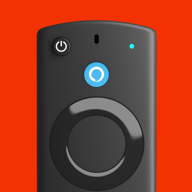
Komplette Fernbedienung
Ein/Aus, Lautstärke, Stumm, Home, Zurück, Menü, Navigationsring mit OK sowie Wiedergabe, Pause, Vor- und Zurückspulen – genau da, wo du sie erwartest.
Kostenlos für iPhone & iPad · Fire TV Stick, Cube & Smart-TVs
Fernbedienung schon wieder weg? Steuere deinen Fire TV Stick, Fire TV Cube oder Fire TV Smart-TV per WLAN mit dem iPhone. Wische übers Touchpad, tippe mit der iPhone-Tastatur, sprich einen Befehl oder öffne Netflix und YouTube mit einem Tipp.


Am Computer?Scanne den Code mit der iPhone-Kamera.
Kostenloser DownloadiOS 18.6 oder neuerIm App Store: „Fire TV Stick - Fernbedienung“
Interaktive Demo: Drücke die Tasten auf dem Telefon, um den Fernseher zu steuern.
TV RemoteWohnzimmer
Vorschau des Hauptbildschirms der App. Tippe auf die Tasten oder nutze die Pfeiltasten und Enter.
Funktioniert mit
Alles Wichtige vor dem Download – in 30 Sekunden.
Jede Taste der Original-Fernbedienung in vertrauter Anordnung, dazu die Abkürzungen, die du dir immer gewünscht hast.
Ein/Aus, Lautstärke, Stumm, Home, Zurück, Menü, Navigationsring mit OK sowie Wiedergabe, Pause, Vor- und Zurückspulen – genau da, wo du sie erwartest.
Navigiere mit dem Daumen durch Menüs, statt zu klicken. Einmal tippen für OK, doppelt tippen für Wiedergabe oder Pause.
Tippe aufs Mikrofon und sag, was du sehen willst. Finde Filme und Serien, ohne sie Buchstabe für Buchstabe einzugeben.
Suchbegriffe, E-Mail-Adressen und Passwörter tippst du auf dem iPhone statt auf der Bildschirmtastatur.
Starte und wechsle zwischen Netflix, Prime Video, YouTube, Disney+ und deinen anderen Apps, ohne über die Startseite zu scrollen.
Hör den Ton deines Fire TV über Kopfhörer. Filme spät am Abend, ohne das ganze Haus zu wecken.
Öffne die App, und sie findet jeden Fire TV in deinem WLAN. Kein IR-Blaster, keine Kabel, nichts anzuschließen. Wechsle mit einem Tipp zwischen dem Stick im Wohnzimmer und dem Fernseher im Schlafzimmer.
Die Fernbedienung ist erst der Anfang. Diese Bildschirme nutzen die meisten.


Keine Kabel, keine zusätzliche Hardware. Ist dein Fire TV im WLAN, kann’s losgehen.
Verbinde dein iPhone mit demselben WLAN wie deinen Fire TV Stick, Cube oder Fire TV Smart-TV.
Erlaube den Zugriff aufs lokale Netzwerk, wenn das iPhone fragt. Die App durchsucht dein Netzwerk und zeigt jeden gefundenen Fire TV.
Wähle dein Gerät und folge dem Hinweis auf dem Bildschirm. Fertig – viel Spaß beim Schauen.
Fire TV wird nicht gefunden? Prüfe, ob beide Geräte im selben Netzwerk sind (nicht im Gastnetz), schalte ein VPN aus und kontrolliere auf dem iPhone Einstellungen › Datenschutz & Sicherheit › Lokales Netzwerk. Die komplette Checkliste steht im Ratgeber iPhone als Fire TV Fernbedienung nutzen.

In der Sofaritze, unterm Hund, im Rucksack. Dein iPhone hast du ohnehin in der Hand. Weitere Wege, den Fire TV Stick ohne Fernbedienung zu steuern.
Keine AAA-Batterien im Haus? Schau mit dem iPhone weiter. Fernbedienung reagiert nicht? 10 Lösungen.
Lange Passwörter, Bestätigungscodes, Serientitel: auf dem iPhone in Sekunden getippt statt Buchstabe für Buchstabe.
Alle schlafen schon? Schalte privates Hören ein und hör jedes Wort über Kopfhörer.
Behalte beide. So spielen sie ihre Stärken aus.
| Aufgabe | Fire TV Remote App | Original-Fernbedienung |
|---|---|---|
| Suchbegriffe & Passwörter eingeben | iPhone-Tastatur oder Sprache | Bildschirmtastatur oder Alexa-Taste |
| Durch Menüs navigieren | Tasten oder Wisch-Touchpad | Navigationsring |
| Apps öffnen | Mit einem Tipp aus deiner App-Liste | Einige feste App-Tasten |
| Mehrere Fire TVs zu Hause | In der App wechseln | Eine Fernbedienung pro Gerät |
| Batterien | Nutzt dein iPhone | 2 × AAA |
| Verlegen | Selten – es ist dein iPhone | Ständig |
| Funktioniert ohne WLAN | Nein – braucht dein Heimnetz | Ja (Bluetooth) |
Fire TV Remote kommuniziert über dein Heimnetz mit dem Gerät. Deshalb funktioniert die App mit Streaming-Sticks genauso wie mit Fernsehern mit integriertem Fire TV.
Sticks und Boxen am HDMI-Anschluss jedes Fernsehers:
Fernseher, auf denen Fire TV vorinstalliert ist:
Dein iPhone oder iPad und dein Fire TV müssen im selben WLAN sein. Erfordert iOS oder iPadOS 18.6 oder neuer.
Ja, der Download im App Store ist kostenlos. Einige Funktionen erfordern ein optionales Abo, das du jederzeit in den Einstellungen deines Apple Accounts kündigen kannst.
Verbinde dein iPhone mit demselben WLAN wie deinen Fire TV, öffne Fire TV Remote, erlaube den Zugriff aufs lokale Netzwerk und tippe in der Liste auf deinen Fire TV. Die App findet Fire TV Geräte automatisch.
Schritt für Schritt: iPhone als Fire TV Fernbedienung nutzen.
Ja. Solange dein Fire TV Stick mit dem WLAN verbunden ist, kannst du mit Fire TV Remote auf dem iPhone navigieren, auswählen, abspielen, pausieren, tippen und Apps öffnen – ganz ohne Original-Fernbedienung.
Weitere Wege wie HDMI-CEC und Alexa: Fire TV Stick ohne Fernbedienung steuern.
Nein. Die App kommuniziert über dein lokales WLAN mit dem Fire TV, deshalb müssen iPhone und Fire TV im selben Netzwerk sein. Hat dein Fire TV die WLAN-Verbindung verloren, hilft der Hotspot-Trick.
Fire TV Remote funktioniert mit Amazon Fire TV Streaming-Geräten wie Fire TV Stick, Fire TV Stick Lite, Fire TV Stick 4K, Fire TV Stick 4K Max und Fire TV Cube sowie mit Smart-TVs mit integriertem Fire TV, zum Beispiel von Amazon, Grundig, JVC, Panasonic, Toshiba und Xiaomi.
Meist sind iPhone und Fire TV in unterschiedlichen Netzwerken (zum Beispiel im Gastnetz oder mit aktivem VPN), oder der Zugriff aufs lokale Netzwerk ist für die App deaktiviert. Verbinde beide mit demselben WLAN, schalte das VPN aus, erlaube den Zugriff unter Einstellungen › Datenschutz & Sicherheit › Lokales Netzwerk und starte den Fire TV neu.
Mehr dazu: Wenn die App deinen Fire TV nicht findet.
Ja. Öffne die Tastatur in Fire TV Remote, sobald ein Suchfeld oder Anmeldefeld zu sehen ist, tippe auf dem iPhone und sende den Text an den Fernseher. Alternativ suchst du per Sprache.
Ja. Fire TV Remote hat Tasten für lauter, leiser und stumm. Bei Fire TV Smart-TVs steuern sie den Fernseher direkt. Mit einem Fire TV Stick oder Cube hängt die Lautstärkeregelung von deinem Fernseher und dessen HDMI-CEC-Einstellungen ab.
Ja. Fire TV Remote läuft auf iPhone und iPad mit iOS bzw. iPadOS 18.6 oder neuer.
Die Oberfläche der App ist auf Englisch. Bedient wird sie wie die Original-Fernbedienung über Tasten und Symbole, daher brauchst du kaum Englischkenntnisse.
Nein. Fire TV Remote ist eine unabhängige App und steht in keiner Verbindung zu Amazon.com, Inc. oder verbundenen Unternehmen.
Lade Fire TV Remote kostenlos und steuere jeden Fire TV in deinem Zuhause in weniger als einer Minute mit dem iPhone.
Mit dem iPhone scannen